Security HUD
System Watchdog
×
Threads Scanned
-- / --
SYS. LOAD --%
AI SHIELD ACTIVE
DMCA Policy
×

📋 DMCA Compliance

This platform and community fully complies with the Digital Millennium Copyright Act (DMCA) and international copyright laws. We take all copyright protection seriously.

🛡️ Copyright Protection

If you believe a posted item belongs to you or violates your copyright, you may file a DMCA takedown request through our official channels. Upon receiving a valid claim, the infringing content will be removed within 24 hours.

What's new
×
Fiveguard

Script 🔥🔥 CCTV SYSTEM FOR LAW ENFORCEMENT 1.0.0 (ESX & QBCore & Standalone) 🔥🔥

nyrox01

Silver Elite
Joined
Dec 14, 2025
Messages
25
Reaction score
84
Points
126
Location
Morocco
Website
roxdev.tebex.io
RoxCam Pro is a complete CCTV surveillance system for FiveM servers, designed for law enforcement or security setups. Place cameras around the map, monitor them in real-time, and manage your surveillance network with a modern interface.
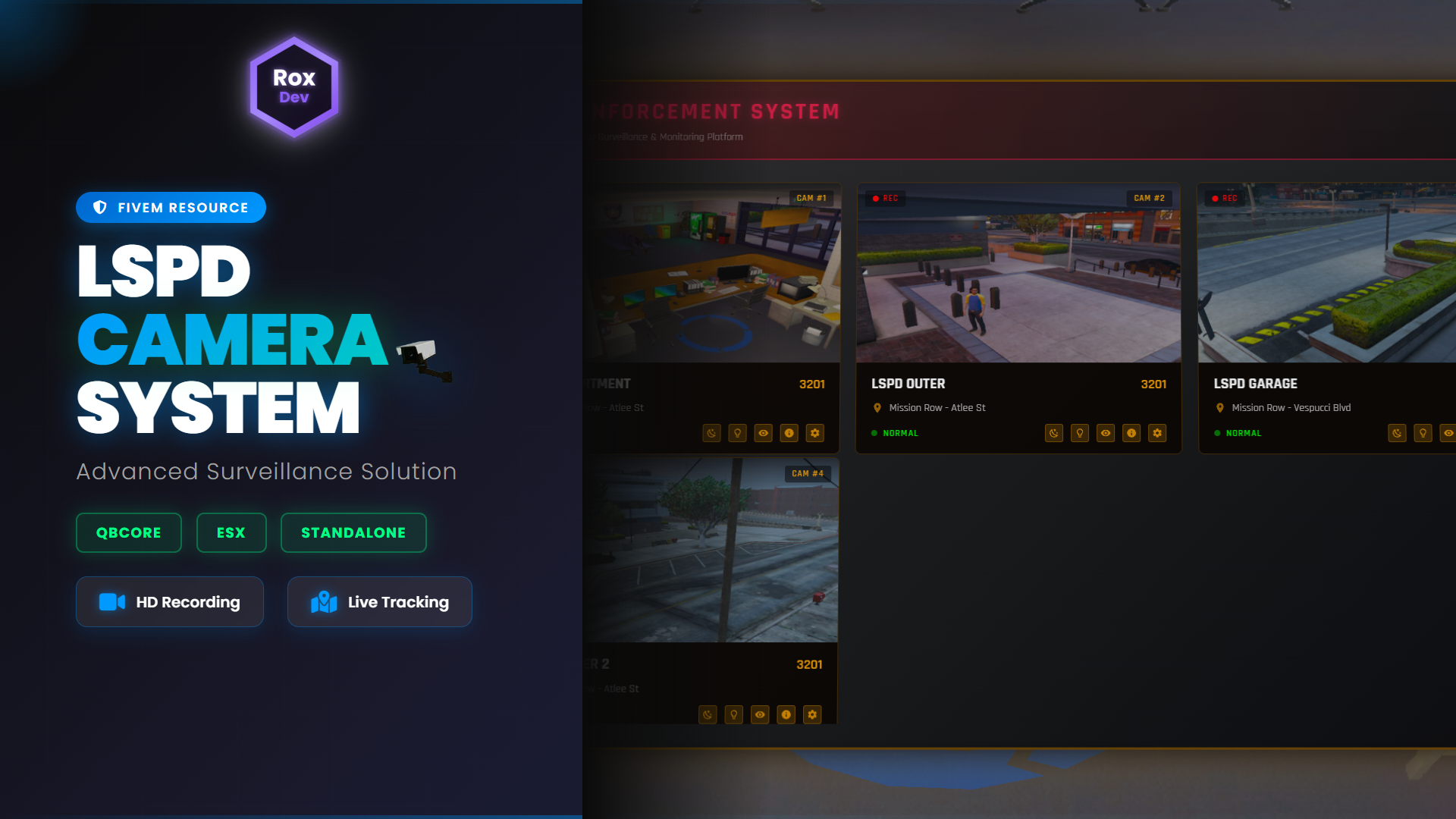
Screenshot (13).png


Note: This is a fully open source version all Lua, HTML, CSS, and JavaScript files are included and editable.


⚠️ Requirements​

  • screenshot-basic: Required for live camera feeds.
    Download from GitHub and ensure it is installed and started before using RoxCam Pro.

🎯 How to Use​

Step 1: Initial Setup​

  • Configure the resource in config.lua.
  • Execute the camera placement command defined in Config.PlacementCommand.

Step 2: Camera Information​

  • Enter a camera name and optional notes.
  • Confirm your entries to continue.

Step 3: Camera Placement​

  • After confirming, placement mode activates:
    • Movement: WASD + Z/X to move the camera
    • Rotation: Arrow keys
    • [ENTER]: Confirm placement
    • [BACKSPACE]: Cancel placement

Step 4: Accessing Cameras​

  • Go to the monitoring station (location configured in Config.MonitoringStation).
  • Press E to access the system.
  • View your cameras with live feeds (verify Config.ScreenshotWebhook if images don’t appear).

Step 5: Camera Features​

From the monitoring station, you can:
  • Watch live feeds
  • Edit camera settings
  • Toggle thermal & night vision (exterior only in v1.0)
  • Delete cameras
  • View details (placement info, timestamp, notes, etc.)

📦 What You’re Getting​

  • Full Source Code: Complete Lua, HTML, CSS, and JavaScript files (fully editable)
  • SQL Database File: Pre-configured for ESX/QBCore
  • Installation Guide: Step-by-step instructions (PDF)
  • Configuration Documentation: Detailed explanation of config.lua
  • Discord Webhook Setup Guide: For screenshot integration
  • All UI Assets: Images, icons, and graphics included
  • README.txt: Important configuration notes and tips

⚙️ Installation​

  1. Extract the ZIP file and place the folder in your server’s resources directory.
  2. Configure your framework in config.lua.
  3. Ensure screenshot-basic is installed and started.
  4. Add ensure roxcam to your server.cfg.
  5. Start the server.
Total setup time: Under 5 minutes

Download it for free from our official RoxDev tebex:


⚠️ Be sure to read README.txt for detailed configuration instructions.


vitinlobo

Silver Elite
Joined
Mar 9, 2024
Messages
19
Reaction score
7
Points
166
Location
Brazil
RoxCam Pro é um sistema completo de vigilância por CFTV para servidores FiveM, projetado para aplicações policiais ou de segurança. Posicione câmeras pelo mapa, monitore-as em tempo real e gerencie sua rede de vigilância com uma interface moderna.

View attachment 44100

Observação: Esta é uma versão totalmente de código aberto; todos os arquivos Lua, HTML, CSS e JavaScript estão incluídos e são editáveis.


⚠️ Requisitos​

  • screenshot-basic : Necessário para transmissões ao vivo da câmera.
    Baixe do GitHub e certifique-se de que esteja instalado e em execução antes de usar o RoxCam Pro.

🎯 Como usar​

Etapa 1: Configuração inicial​

  • Configure o recurso em config.lua.
  • Execute o comando de posicionamento da câmera definido em Config.PlacementCommand.

Etapa 2: Informações da câmera​

  • Insira o nome da câmera e notas opcionais.
  • Confirme suas informações para continuar.

Etapa 3: Posicionamento da câmera​

  • Após a confirmação, o modo de posicionamento é ativado:
    • Movimento: WASD + Z/X para mover a câmera
    • Rotação: Teclas de seta
    • [ENTER]: Confirmar posicionamento
    • [BACKSPACE]: Cancelar colocação

Etapa 4: Acessando as câmeras​

  • Vá até a estação de monitoramento (local configurado em Config.MonitoringStation).
  • Pressione E para acessar o sistema.
  • Visualize suas câmeras com transmissões ao vivo (verifique Config.ScreenshotWebhook se as imagens não aparecerem).

Etapa 5: Recursos da câmera​

A partir da estação de monitoramento, você pode:
  • Assista às transmissões ao vivo
  • Editar configurações da câmera
  • Alternar entre visão térmica e noturna (somente para uso externo na versão 1.0)
  • Apagar câmeras
  • Ver detalhes (informações de colocação, data e hora, notas, etc.)

📦 O que você vai receber​

  • Código-fonte completo: Arquivos Lua, HTML, CSS e JavaScript completos (totalmente editáveis)
  • Arquivo de banco de dados SQL: Pré-configurado para ESX/QBCore
  • Guia de Instalação: Instruções passo a passo (PDF)
  • Documentação de configuração: explicação detalhada do arquivo config.lua
  • Guia de configuração do webhook do Discord: para integração de capturas de tela
  • Todos os recursos da interface do usuário: imagens, ícones e gráficos incluídos.
  • README.txt: Notas e dicas importantes sobre a configuração

⚙️ Instalação​

  1. Extraia o arquivo ZIP e coloque a pasta no diretório de recursos do seu servidor.
  2. Configure seu framework em config.lua.
  3. Certifique-se de que o screenshot-basic esteja instalado e em execução.
  4. Adicione `ensure roxcam` ao seu arquivo `server.cfg`.
  5. Inicie o servidor.
Tempo total de instalação: Menos de 5 minutos

Faça o download gratuito em nosso site oficial RoxDev tebex:


Muito bom , very nice
 
Top